دليل الاستخدام
من التنزيل إلى أول مستند في عشر دقائق
كل ما تحتاجه لتثبيت PDF Studio وتفعيله واستخدامه يومياً — ثم الملاحظات التي يحتاجها قسم تقنية المعلومات لنشره على أجهزة كثيرة.
التثبيت
- نزِّل ملف التثبيت من صفحة التنزيل. يتطلب ويندوز 10 أو 11 بنظام 64-بت، وأجهزة ARM تحتاج ويندوز 11.
-
تحقَّق من الملف قبل تشغيله — خصوصاً إن كنت ستوزعه على أجهزة أخرى. يجب أن تطابق النتيجة البصمة المنشورة في صفحة التنزيل:
certutil -hashfile PDF-Studio-Setup-1.3.0-x64.exe SHA256
- شغِّل ملف التثبيت واتبع الخطوات. يُثبَّت البرنامج لجميع مستخدمي الجهاز، ويضيف اختصاراً باسم «PDF Studio by ElixTechs» إلى سطح المكتب وقائمة ابدأ.
التفعيل
عند الشراء أو طلب نسخة تجريبية تصلك رسالة فيها مفتاح ترخيص (ملف بامتداد .pdfkey أو نص يبدأ بـ PDFS1).
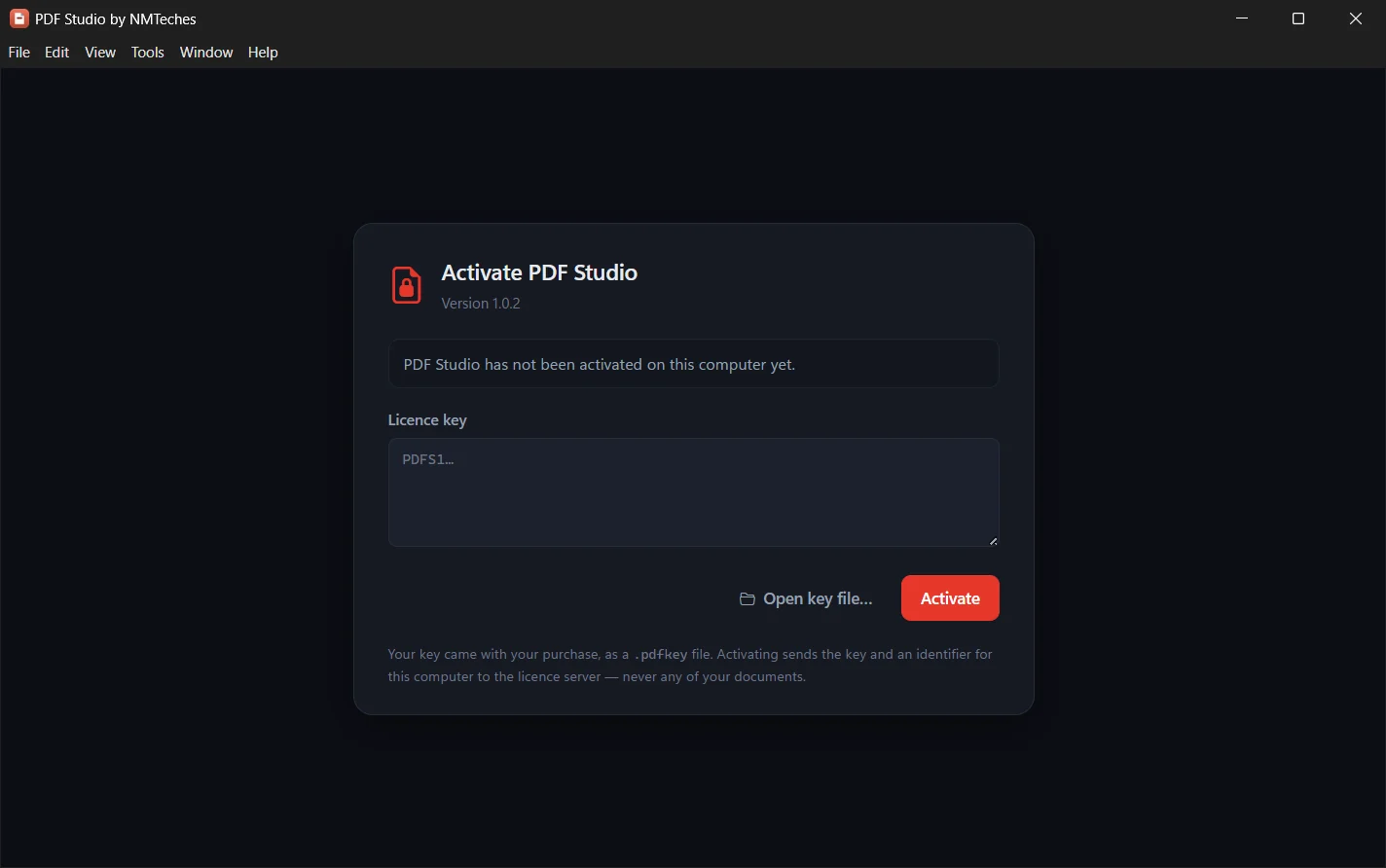
- افتح البرنامج. إن لم يكن مفعَّلاً تظهر لك شاشة التفعيل مباشرة.
- اختر «فتح ملف المفتاح» أو الصق المفتاح، ثم «تفعيل».
- يتصل البرنامج بخادم التراخيص ليسجِّل هذا الجهاز. بعد ذلك يعمل دون اتصال، ويجدِّد تسجيله بهدوء في الخلفية عندما تتوفر الشبكة — ويحتاج اتصالاً مرة على الأقل كل 30 يوماً.
جولة في البرنامج
في أول تشغيل تعرض عليك جولة قصيرة. يمكنك إعادتها في أي وقت من قائمة «مساعدة» ← «إعادة جولة الترحيب».
- الشريط الجانبي: كل الأدوات، وتحرير PDF، والتوقيعات، والعارض، والسجل، والإعدادات.
- شريط القوائم: ملف، تحرير، عرض، أدوات، نافذة، مساعدة — وكل أداة متاحة أيضاً من قائمة «أدوات».
- علامات التبويب: كل مستند مفتوح في علامة خاصة به، وكل علامة تتذكر الأداة التي كنت تستخدمها.
اختصارات مفيدة: Ctrl+O فتح · Ctrl+T كل الأدوات · Ctrl+E تحرير · Ctrl+W إغلاق العلامة · F1 هذا الدليل
استخدام أداة
كل الأدوات تعمل بالطريقة نفسها. مثال: دمج عدة ملفات في ملف واحد.
- افتح «كل الأدوات» واختر «دمج PDF» — أو من القائمة: أدوات ← تنظيم ← دمج PDF.
- أضف الملفات واسحبها لترتيبها.
- اضغط «دمج». يُكتب ملف جديد، ولا يُعدَّل أي ملف أصلي أبداً.
التحرير والتوقيع
«تحرير PDF» (Ctrl+E) يعرض الصفحات ويتيح لك العمل فوقها: كتابة نص، وتعبئة حقول النماذج في مكانها، وإضافة صورة أو علامة أو شكل، والرسم بالقلم، وختم التاريخ.
- النص الذي تضيفه يأخذ خط المستند وحجمه تلقائياً ليبدو جزءاً منه.
- احفظ توقيعك مرة واحدة في «التوقيعات» — رسماً أو كتابةً أو صورة — واستخدمه في أي مستند.
- للتوقيع الرقمي بشهادة، استخدم أدوات ← الأمان ← «التوقيع الرقمي».
المستندات الممسوحة ضوئياً
«التعرّف الضوئي على النص» (OCR PDF) يجعل المستند الممسوح قابلاً للبحث والنسخ، ويكتشف لغة الصفحات تلقائياً. «تحسين المستندات الممسوحة» (Clean Up Scan) يقوِّم الميلان ويزيل التشويش ويحسِّن الوضوح قبل ذلك.
الذكاء الاصطناعي على جهازك
التلخيص، و«اسأل هذا الملف»، والترجمة، واستخراج البيانات تعمل بنموذج لغوي على الجهاز نفسه — لا يُرسَل المستند إلى أي مكان.
- افتح Settings ▸ AI assistant، واختر «Install the assistant» (نحو 52 ميغابايت).
- اختر حزمة ذكاء اصطناعي — «الحزمة المتوازنة» هي الموصى بها للعربية والإنجليزية (2.3 غيغابايت، تُنزَّل مرة واحدة).
- افتح مستنداً واختر «اسأل هذا الملف»، ثم اكتب سؤالك. كل إجابة تشير إلى الصفحة التي جاءت منها.
العربية
العربية تعمل في كل أداة ويُكتشف وجودها تلقائياً: التشكيل والربط والاتجاه في النص المضاف والعلامات المائية وأرقام الصفحات، والبحث الذي يجد الكلمة بإملائها البسيط، والتحويل من Word وإليه مع الحفاظ على الخطوط. الخطوط العربية مضمَّنة، والتعرّف الضوئي على العربية يحتاج إضافة Tesseract OCR (الخطوة 6). واجهة البرنامج نفسها بالإنجليزية.
لقسم تقنية المعلومات
-
تثبيت صامت مع تطبيق المفتاح لكل الأجهزة:
PDF-Studio-Setup-1.3.0-x64.exe /S /LICENSE=PDFS1...
- حزمة MSI:
msiexec /i PDF-Studio-1.3.0-x64.msi /qn، مع توزيع المفتاح إلى%ProgramData%\PDF Studio\license.key. - يستهلك كل جهاز مفعَّل مقعداً واحداً. إعادة تثبيت ويندوز أو تغيير اسم الجهاز تجعله جهازاً جديداً، ويمكن تحرير مقعد جهاز خرج من الخدمة.
- يحتاج الجهاز إلى الوصول إلى خادم التراخيص عبر HTTPS من حين لآخر فقط:
pdfstudio-licence.elixtechs.com(للإصدارات 1.2.0 وما قبلها:pdfstudio-licence.nmteches.com) - للجهات المعزولة عن الشبكة: التفعيل دون اتصال (انظر الخطوة 2).
- كل التفاصيل — Intune وGroup Policy وConfiguration Manager والشبكة والأمان — في دليل النشر.
عند وجود مشكلة
- Settings ▸ PDF engine ▸ View log يعرض آخر رسائل محرك PDF — انسخها عند الإبلاغ عن خطأ في أداة.
- Help ▸ About يعرض رقم الإصدار والجهة والرقم التسلسلي للترخيص.
- كل رسائل البرنامج ومعناها في حل المشكلات، والإجابات السريعة في الأسئلة الشائعة.
جاهز للبدء؟
نزِّل البرنامج، أو اطلب مفتاحاً تجريبياً.